

La plupart des petites entreprises B2B ne commencent pas avec un CRM. Elles débutent avec un tableur : un onglet pour les clients, un pour les devis, un code couleur que seul le fondateur comprend, et trois versions du fichier éparpillées dans différentes boîtes de réception. Si vous souhaitez migrer d'Excel vers un CRM sans perdre votre historique ni paralyser vos ventes pendant une semaine, le plus dur n'est pas le logiciel. C'est de préparer les données et de définir la façon dont l'équipe travaillera le lendemain de l'importation.
Ce guide détaille une migration d'Excel vers un CRM avec Ostrata, le CRM piloté par l'IA dédié aux PME. L'entreprise décrite ci-dessous est un scénario d'illustration, et non une étude de cas client : une PME française de services industriels de 12 personnes dont l'équipe commerciale suit environ 2 000 contacts, 600 entreprises et 150 opportunités en cours dans un fichier partagé.
Pourquoi les tableurs atteignent leurs limites quand l'équipe s'agrandit
Un tableur fonctionne tant qu'une seule personne le gère. Les problèmes apparaissent dès que plusieurs personnes le modifient simultanément :
- Doublons : la même entreprise apparaît sous les noms « Dupont SAS », « DUPONT » et « Dupont Industrie ».
- Absence d'historique : lorsqu'une opportunité passe de « Devis envoyé » à « Gagnée », l'état précédent et le motif du changement disparaissent.
- Absence de gestion des accès : tout le monde voit les marges et les montants des affaires, ou personne ne les voit.
- Reporting obsolète : le chiffre du pipeline du lundi dépend du dernier commercial qui a pensé à mettre à jour le fichier.
Un CRM ne résout ces problèmes que si les données importées sont propres et si sa structure reflète le processus de vente de l'équipe. C'est pourquoi les deux premières étapes ci-dessous se déroulent avant même d'importer le moindre fichier. Si vous avez déjà fait l'expérience d'un CRM que personne n'a finalement adopté, notre article sur que faire quand un CRM acheté n'est pas utilisé aborde la conduite du changement plus en détail.
Étape 1 : Concevoir la structure cible avant de toucher au fichier
Ostrata intègre par défaut les objets Contacts, Entreprises et Opportunités, et vous permet d'ajouter des objets et champs personnalisés dans Configuration → Objets (notamment des champs de recherche, devises, listes de choix et pièces jointes), comme décrit sur la page de modèle de données d'Ostrata (en anglais). Dans notre scénario, l'entreprise conserve les trois objets par défaut et ajoute quelques champs qui n'existaient que sous forme de colonnes dans son tableur :
- Sur les Entreprises : une liste de choix « Secteur d'activité » et un champ texte « ID hérité ».
- Sur les Opportunités : des étapes personnalisées qui reflètent le cycle de vente réel (Rendez-vous planifié, Devis envoyé, Négociation, Gagnée, Perdue) ainsi qu'un champ devise pour le montant devisé.
- Sur les Contacts : une liste de choix « Rôle » (acheteur, responsable maintenance, finance).
Deux détails issus de la documentation d'importation de données d'Ostrata (en anglais) orientent cette conception. Les champs de numérotation automatique ne peuvent pas être renseignés lors d'un import ; les anciens numéros de ligne d'Excel sont donc intégrés dans un champ texte standard. De plus, les valeurs des listes de choix peuvent être mises en correspondance par libellé ou par valeur interne : il est donc préférable de valider la liste exacte des étapes et des secteurs avant de nettoyer le fichier.

Étape 2 : Nettoyer le tableur à l'aide d'une liste de contrôle
Ostrata accepte les fichiers CSV, .xlsx et .xls, ne lit que la première feuille de calcul et traite jusqu'à 10 000 lignes de données par fichier (dans la limite de 10 Mo). La première ligne doit contenir des en-têtes de colonne uniques. La validation est globale : chaque ligne doit être conforme avant que quoi que ce soit ne soit écrit, ce qui exclut tout import partiel. Cette règle constitue un garde-fou, mais elle implique aussi qu'une seule date mal formatée peut bloquer l'ensemble du traitement. Utilisez cette liste de contrôle avant d'exporter votre fichier :
- Une seule feuille par import, avec une ligne d'en-tête et des noms de colonnes uniques.
- Une ligne par contact, avec le nom de l'entreprise répété sur chaque ligne plutôt que des cellules fusionnées.
- Des dates, montants, e-mails, numéros de téléphone et URL au format homogène.
- Les valeurs d'étapes et de secteurs reformulées pour correspondre exactement aux listes définies à l'étape 1.
- Les doublons évidents fusionnés manuellement, en commençant par les entreprises associées à des opportunités en cours.
- Les fichiers de plus de 10 000 lignes scindés en plusieurs fichiers.
Les doublons méritent une attention particulière. Le principe que nous détaillons pour les règles de duplication Salesforce s'applique ici : déterminez le champ qui identifie un enregistrement (l'e-mail pour les contacts, le nom pour les entreprises) avant l'importation, et non après.
Étape 3 : Exécuter l'assistant d'importation, objet par objet
Les importations sont réservées aux propriétaires de l'espace de travail et aux administrateurs, depuis Configuration → Importation de données. L'assistant suit une séquence précise, qui constitue également un bon ordre de marche pour la migration elle-même :
- Importez le fichier CSV ou Excel nettoyé.
- Choisissez un modèle préconfiguré et l'objet principal (par exemple Contacts).
- Mappez chaque colonne vers un champ. Associez l'ancien numéro de ligne au champ texte « ID hérité ».
- Ajoutez l'objet associé si nécessaire. Chaque traitement prend en charge un objet associé imbriqué : un import de Contacts peut ainsi créer ou mettre à jour les Entreprises liées à partir de colonnes du même fichier, via un champ de recherche.
- Sélectionnez le mode de gestion des doublons : Créer, Ignorer ou Mettre à jour. La correspondance s'appuie sur l'e-mail, le téléphone ou le nom selon l'objet et les champs mappés.
- Validez, corrigez les lignes signalées par l'assistant, puis lancez l'import. Le traitement s'exécute en arrière-plan et les administrateurs reçoivent une notification dans l'application une fois l'opération terminée.
Dans notre scénario, l'entreprise importe d'abord les Contacts avec les Entreprises associées, puis les Opportunités dans un second traitement, en utilisant le mode « Ignorer » lors du premier passage, puis « Mettre à jour » pour un fichier de correction ultérieur. L'historique des imports reste accessible pour contrôle, ce qui aide à décider s'il faut relancer un fichier. Les équipes qui prévoient une intégration peuvent exécuter le même traitement via l'API REST avec une clé d'administration, selon les mêmes règles et limites.
Un point à anticiper : un import en masse ne génère pas les valeurs des champs IA. Si vous utilisez des champs de synthèse ou de score IA, lancez ensuite un traitement par lot depuis Configuration → IA et Agents.
Étape 4 : Enrichir les entreprises françaises et reconstruire les vues hebdomadaires
Les PME françaises disposent d'un atout après l'import : les données des registres officiels. Une fois que l'administrateur a activé l'intégration du registre français dans Configuration → Intégrations (désactivée par défaut), les utilisateurs peuvent enrichir les fiches entreprises avec le SIREN, le SIRET, la forme juridique, le code NAF, l'adresse et les dirigeants issus de l'INSEE, du BODACC et de VIES, soit en sollicitant Pilot dans Opérations, soit via le bouton Enrichir de la fiche entreprise. La page dédiée au registre français (en anglais) précise que l'enrichissement n'est jamais automatique et que les dirigeants importés en tant que contacts ne comportent ni e-mail ni téléphone. Pour un fichier migré rempli de noms d'entreprises approximatifs, c'est un moyen rapide de savoir qui est qui.
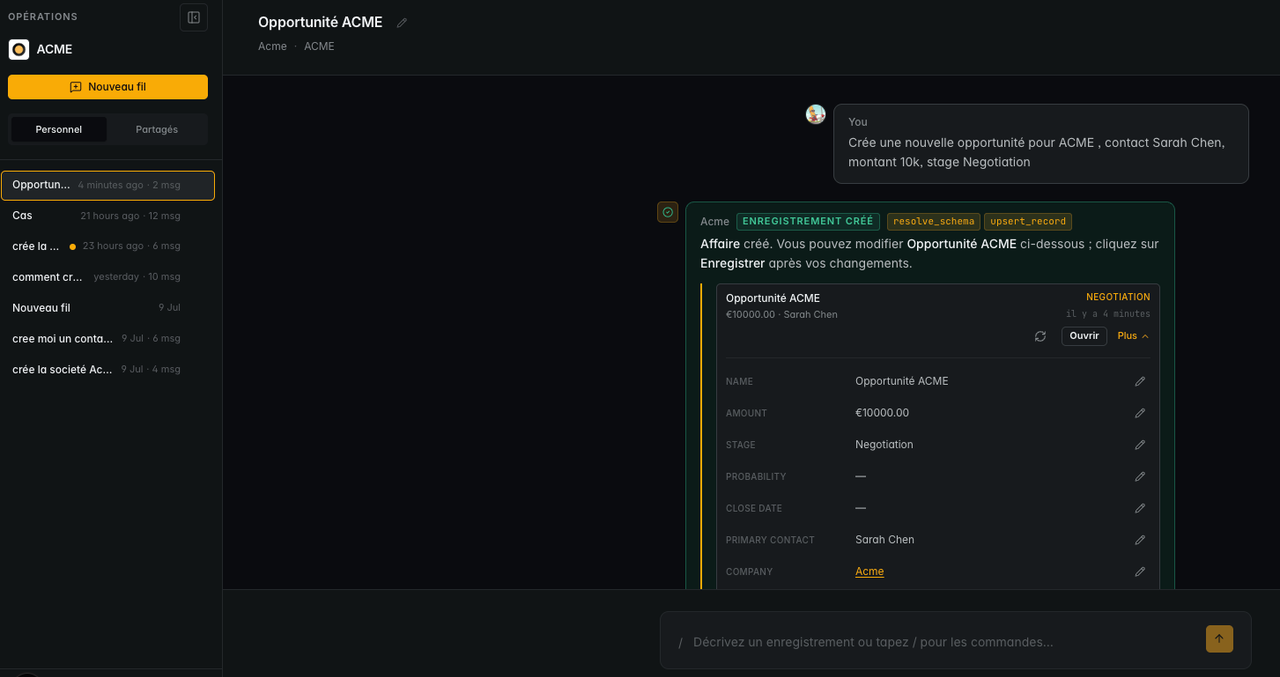
Ensuite, remplacez l'ancien tableur de la réunion du lundi par des Live Views (en anglais). Dans Opérations, le responsable commercial saisit /view ou décrit son besoin, par exemple « opportunités en cours par étape avec montant et mois de clôture », et Pilot génère un tableau, un kanban ou un graphique à partir des données à jour. Les vues épinglées apparaissent dans le hub Vues : toute l'équipe travaille ainsi sur un pipeline unique au lieu de copies isolées.
Plan d'action : migrer d'Excel vers un CRM en deux semaines
Voici un planning réaliste pour une petite équipe, avec une personne responsable du projet :
- Jours 1–2 : lister toutes les colonnes du fichier actuel et les associer à un champ, à un objet ou à la mention « à supprimer ».
- Jours 3–4 : créer les champs personnalisés, les listes de choix et les étapes d'opportunités dans Ostrata, à partir de l'essai gratuit (30 jours pour un utilisateur, selon la page des tarifs).
- Jours 5–7 : nettoyer le fichier grâce à la liste de contrôle ci-dessus et effectuer un import de test sur 50 lignes.
- Jours 8–9 : importer les Contacts avec leurs Entreprises, puis les Opportunités ; contrôler l'historique des imports.
- Jour 10 : activer l'intégration du registre français et enrichir en priorité les entreprises associées aux opportunités en cours.
- Jours 11–14 : épingler les vues du pipeline, inviter l'équipe et passer l'ancien tableur en lecture seule.
Avant et après la bascule, le changement pour l'équipe se résume ainsi :
- Avant : un fichier partagé unique, des totaux manuels, aucun historique, tout le monde voit toutes les colonnes.
- Après : des contacts, entreprises et opportunités reliés dans un même espace de travail, des vues épinglées pour la revue du pipeline, des profils d'autorisation par rôle et des mises à jour saisies en conversation.
Prévoyez une porte de sortie dès le premier jour. L'export de données d'Ostrata génère un fichier ZIP contenant un CSV par objet, à la demande ou de manière planifiée, utile aussi bien pour les sauvegardes que pour rassurer la direction financière : les données restent les vôtres. Les enregistrements sont hébergés dans l'UE et exploités depuis Paris, un point sur lequel de nombreux acheteurs français vous interrogeront.
Passer d'Excel à un CRM est avant tout un projet de données, et seulement ensuite un projet logiciel. Définissez la structure, nettoyez le fichier avec une liste de contrôle, importez objet par objet, puis donnez à l'équipe des vues qui remplacent le tableur qu'elle ouvrait chaque lundi. Si vous souhaitez un regard extérieur sur le mapping ou les règles de nettoyage, nos services de migration CRM et notre accompagnement à la mise en place d'Ostrata sont conçus précisément pour ce type de projet.