
Chaque lundi, la plupart des managers commerciaux ouvrent le même tableau de bord Salesforce… puis exportent les chiffres vers Excel. Le problème vient rarement des données. Il vient du tableau de bord lui-même : trop de graphiques, une seule vue pour tout le monde, des chiffres pas à jour et aucun moyen de filtrer par région ou par équipe. Ces cinq astuces pour vos tableaux de bord Salesforce règlent le problème avec des fonctionnalités déjà incluses dans Sales Cloud et Service Cloud. Comptez un après-midi d'administrateur, pas un projet.
Astuce 1 : concevoir pour une décision, pas pour tous les indicateurs
Le générateur de tableaux de bord Lightning repose sur une grille adaptative : les widgets de tailles différentes se déplacent et se redimensionnent librement, comme le montre le module Trailhead sur le générateur de tableaux de bord Lightning (en anglais). C'est justement cette liberté qui fait gonfler les tableaux de bord. Salesforce autorise jusqu'à 25 widgets par tableau de bord, dont 20 graphiques ou tableaux au maximum, selon la page des limites des rapports et tableaux de bord (en anglais). Voyez-y un plafond, pas un objectif.
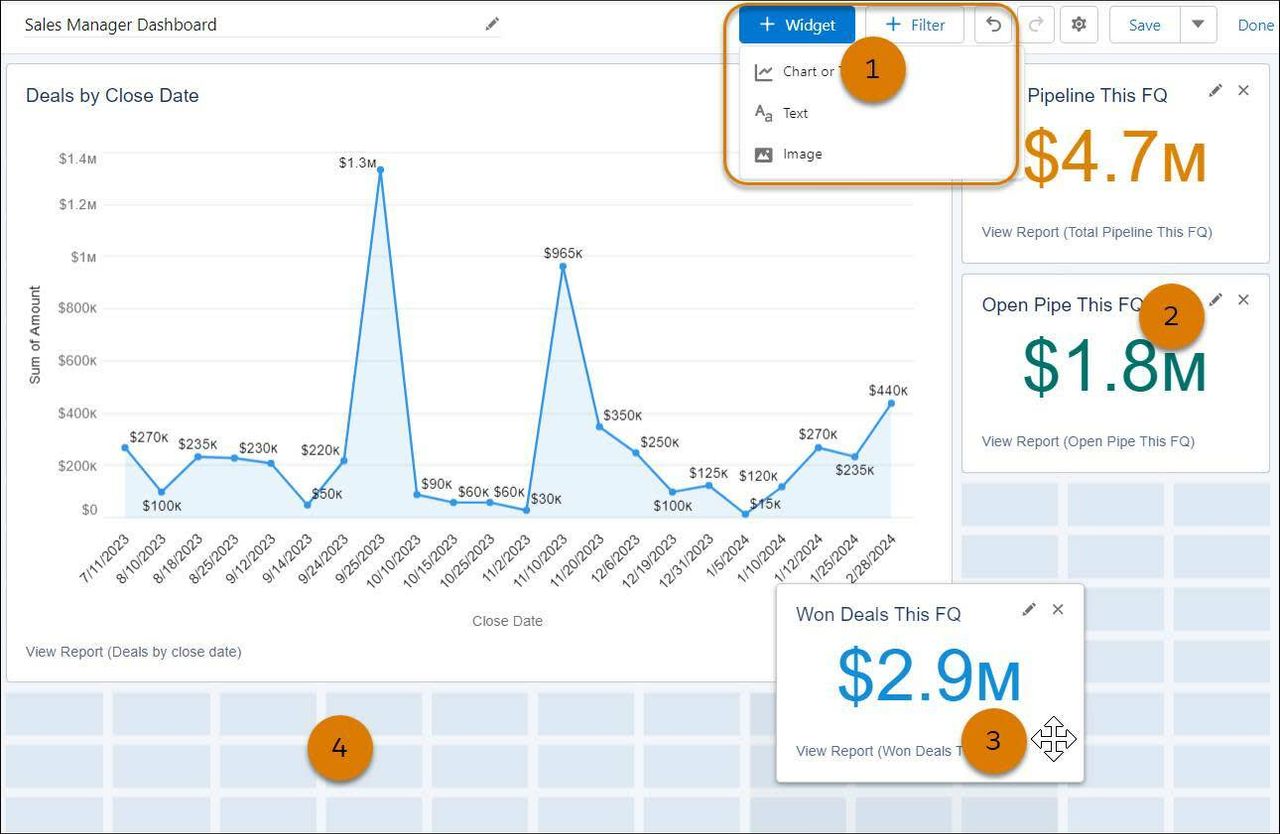
Avant d'ajouter le moindre widget, écrivez la question à laquelle le tableau de bord répond. Choisissez ensuite le type de widget qui y répond le plus vite :
- Indicateur (Metric) : un seul chiffre qui compte, par exemple le pipeline créé ce mois-ci.
- Jauge : l'avancement par rapport à un objectif, par exemple le chiffre gagné face au quota.
- Graphique à barres ou à barres empilées : la comparaison entre propriétaires, étapes ou régions.
- Graphique linéaire : une tendance dans le temps.
- Anneau ou entonnoir : une part du total ou la conversion entre étapes.
- Tableau Lightning : la courte liste sur laquelle le manager doit agir, comme les dix plus grosses opportunités qui se concluent ce mois-ci.
Attention : les rapports joints et les rapports de tendance historique ne peuvent pas servir de source à un tableau de bord. Vérifiez le type de rapport source avant de construire autour.
Astuce 2 : utiliser les filtres de tableau de bord au lieu de dupliquer
Un travers classique : « Pipeline France », « Pipeline Benelux », « Pipeline DACH », trois copies du même tableau de bord qui finissent par diverger. Les filtres de tableau de bord règlent ce problème. Comme l'explique l'article d'aide Salesforce sur le filtrage d'un tableau de bord (en anglais), chaque filtre a un nom, un opérateur et jusqu'à 50 valeurs, et les lecteurs changent de valeur sans rien modifier.
Mise en place :
- Ouvrez le tableau de bord et cliquez sur Modifier.
- Cliquez sur + Filtre, puis choisissez un champ présent dans les rapports sources, comme le pays de facturation ou le rôle du propriétaire de l'opportunité.
- Ajoutez uniquement les valeurs réellement utilisées par vos managers (50 par filtre au maximum), nommées comme ils parlent de leurs territoires.
- Enregistrez, puis comparez chaque valeur au rapport sous-jacent pour vérifier que les totaux correspondent.
Trois contraintes à connaître avant de promettre des filtres au métier : le champ doit être disponible dans le rapport source, les champs de compartiment (bucket) ne peuvent pas servir de filtre, et les filtres ne s'appliquent pas aux envois planifiés ou aux abonnements par e-mail. Si l'e-mail du lundi doit montrer uniquement la France, il faut un rapport filtré dédié ou un tableau de bord dynamique.
Astuce 3 : montrer à chaque lecteur ses propres données
Un tableau de bord s'exécute toujours au nom d'un utilisateur, et cet utilisateur exécutant détermine les données visibles. Dans les propriétés du tableau de bord, réglez Afficher le tableau de bord en tant que (View Dashboard As) sur le lecteur du tableau de bord pour créer un tableau de bord dynamique : chaque commercial voit son propre pipeline, chaque manager voit ce que son rôle et le partage lui permettent. Vous pouvez aussi cocher l'option qui laisse les lecteurs choisir sous quel utilisateur afficher le tableau de bord : les managers disposant de l'autorisation « View My Team's Dashboards » ou « View All Data » peuvent alors consulter la vue d'un collaborateur pendant un entretien individuel.

Choisissez un utilisateur exécutant fixe si :
- le tableau de bord est une synthèse de direction que tout le monde doit lire à l'identique ;
- les lecteurs ont un partage restreint mais doivent voir les totaux de l'équipe ;
- vous voulez pouvoir facilement l'envoyer par abonnement.
Choisissez un tableau de bord dynamique si :
- chaque commercial ne doit voir que ses propres enregistrements ;
- vous devriez sinon maintenir un tableau de bord par personne ou par équipe ;
- la visibilité doit suivre exactement votre modèle de partage.
Deux limites pratiques : un tableau de bord dynamique ne peut pas être enregistré dans un dossier privé, et leur nombre par organisation dépend de votre édition (5 en Enterprise Edition, 10 en Unlimited et Performance Editions, selon la page des limites). Réservez-les aux tableaux de bord consultés chaque semaine.
Astuce 4 : des tableaux de bord rapides et à jour
Un tableau de bord lent perd son public. Les bonnes pratiques Salesforce pour la performance des tableaux de bord (en anglais) se résument à une courte liste de contrôle :
- Optimisez d'abord les rapports sources : filtres efficaces, colonnes inutiles supprimées, lignes de détail masquées, formules simplifiées.
- Réutilisez un seul rapport source quand c'est possible : c'est la recommandation de Salesforce.
- Supprimez ou fusionnez des widgets : deux graphiques qui répondent à la même question doivent n'en faire qu'un.
- Ne comptez pas sur l'actualisation manuelle : elle est limitée à une fois par minute et par utilisateur, et les actualisations par API ou Apex à 200 par heure et par organisation.
Si un widget a besoin d'un rapport plus propre, nos astuces pour les rapports Salesforce présentent les colonnes de compartiment, les formules récapitulatives et d'autres techniques pour alléger vos rapports sources.
Astuce 5 : envoyer le tableau de bord grâce aux abonnements
Le meilleur tableau de bord est celui qu'on n'a pas besoin de penser à ouvrir. Les abonnements actualisent le tableau de bord selon un planning et l'envoient par e-mail : la revue de pipeline du lundi commence avec des chiffres déjà dans la boîte de réception.
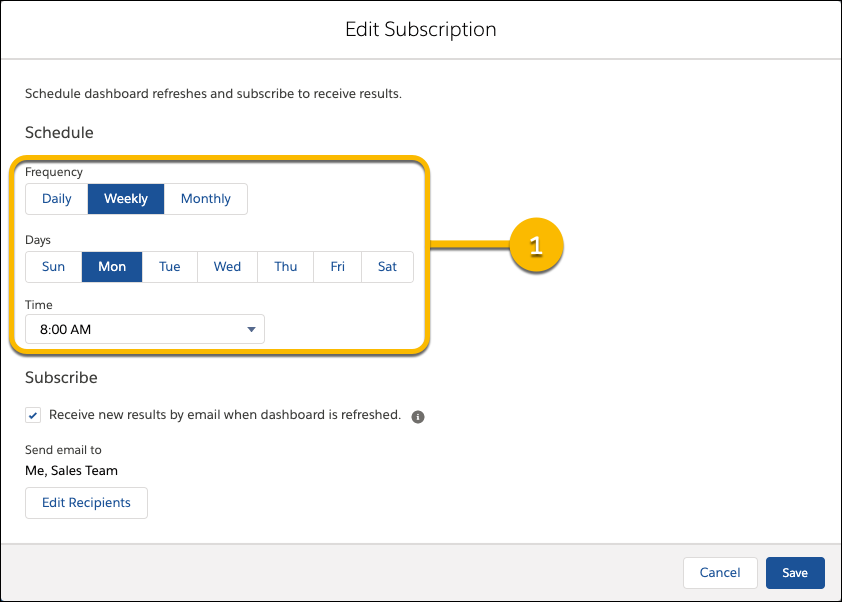
À savoir avant le déploiement :
- Quota par utilisateur : en Unlimited Edition, un utilisateur peut s'abonner à 15 tableaux de bord au maximum, 7 dans les autres éditions.
- Destinataires : un abonnement peut toucher jusqu'à 500 destinataires.
- Filtres : comme indiqué plus haut, les filtres de tableau de bord ne s'appliquent pas aux e-mails d'abonnement.
- Horaire : programmez l'envoi juste avant la réunion qu'il prépare, pas à minuit quand personne ne le lit.
Pour les équipes qui travaillent surtout dans des listes d'enregistrements, combinez les abonnements avec des vues de liste bien construites : voir nos astuces pour les vues de liste Salesforce.
Que faire maintenant : nettoyer vos tableaux de bord en un après-midi
- Listez les cinq tableaux de bord les plus consultés de votre organisation et la question à laquelle chacun répond.
- Supprimez ou fusionnez les widgets qui ne servent pas cette question, en restant bien en dessous de la limite de 25.
- Remplacez les tableaux de bord régionaux dupliqués par un seul tableau de bord avec un filtre.
- Passez en tableaux de bord dynamiques ceux où chaque commercial ne doit voir que ses données, dans la limite de votre édition.
- Optimisez les rapports sources les plus lents, puis créez des abonnements calés sur vos réunions hebdomadaires.
- Faites tester la nouvelle version à deux managers pendant deux semaines et notez ce qu'ils exportent encore vers Excel.
Les tableaux de bord sont l'endroit où un CRM prouve sa valeur auprès de la direction, et de petits choix d'administration décident s'ils sont utilisés. Si vous souhaitez un regard extérieur sur votre modèle de reporting ou une revue plus large de votre implémentation Sales Cloud, ASC Digital peut vous aider à prioriser les changements qui comptent.