
Chaque matin, la plupart des équipes commerciales et support ouvrent Salesforce sur le même écran : une liste d'enregistrements. Pourtant, beaucoup d'utilisateurs font encore défiler « Tous les comptes », exportent vers Excel pour filtrer, puis recopient les mises à jour à la main. Des vues de liste Salesforce bien conçues suppriment l'essentiel de ces frictions. Ce guide donne aux administrateurs et aux responsables d'équipe cinq astuces concrètes pour transformer les vues de liste en files de travail quotidiennes, avec les étapes exactes dans Lightning Experience.
Astuce 1 : créer des vues de liste Salesforce ciblées avec une logique de filtrage
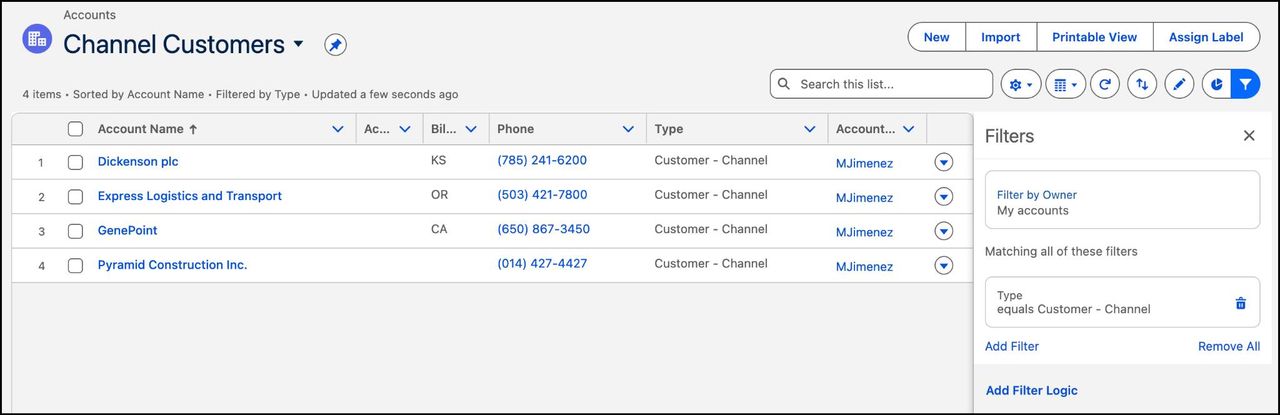
Une vue de liste ne vaut que par ses filtres. Plutôt qu'une immense liste « Tous », créez de petites vues qui répondent chacune à une question : « mes opportunités ouvertes qui se concluent ce trimestre », « les clients distributeurs de la région Ouest », « les requêtes en attente du client ».
Le module Trailhead Découvrir les vues de liste présente les bases. La procédure :
- Ouvrez l'onglet de l'objet (par exemple Comptes) et choisissez Nouveau dans les contrôles de vue de liste (l'icône d'engrenage).
- Nommez la vue et choisissez qui peut la voir : vous seul, tous les utilisateurs ou certains groupes.
- Cliquez sur Ajouter un filtre, puis choisissez un champ, un opérateur (par exemple égal à) et une valeur. Ajoutez autant de filtres que nécessaire.
- Si toutes les conditions ne doivent pas s'appliquer en même temps, utilisez Ajouter une logique de filtrage et saisissez une expression comme
1 AND (2 OR 3). - Cliquez sur Enregistrer, puis vérifiez le nombre d'enregistrements avant de partager la vue.
Deux réflexes rendent les vues fiables dans la durée. D'abord, filtrez sur des champs stables (statut, type, propriétaire, plages de dates) plutôt que sur des champs texte libres que chacun remplit différemment. Ensuite, préférez les dates relatives comme « ce trimestre » aux dates fixes, pour que la vue ne devienne jamais obsolète.
Astuce 2 : afficher les bonnes colonnes et trier pour agir
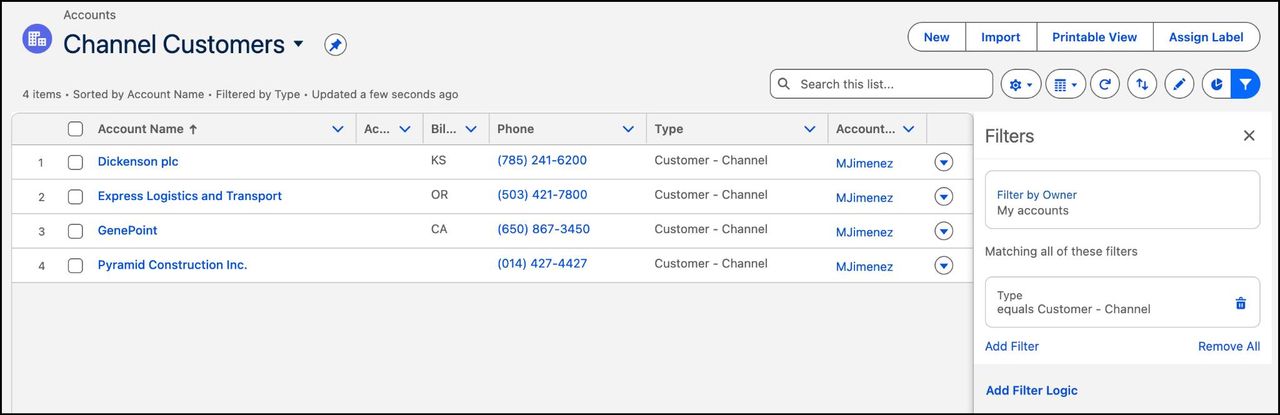
Les colonnes déterminent si l'utilisateur peut agir depuis la liste ou doit ouvrir chaque enregistrement. Utilisez Sélectionner les champs à afficher dans les contrôles de vue de liste pour déplacer les champs entre la liste disponible et la liste visible. Cliquez ensuite sur un en-tête de colonne pour trier par ordre croissant ou décroissant.
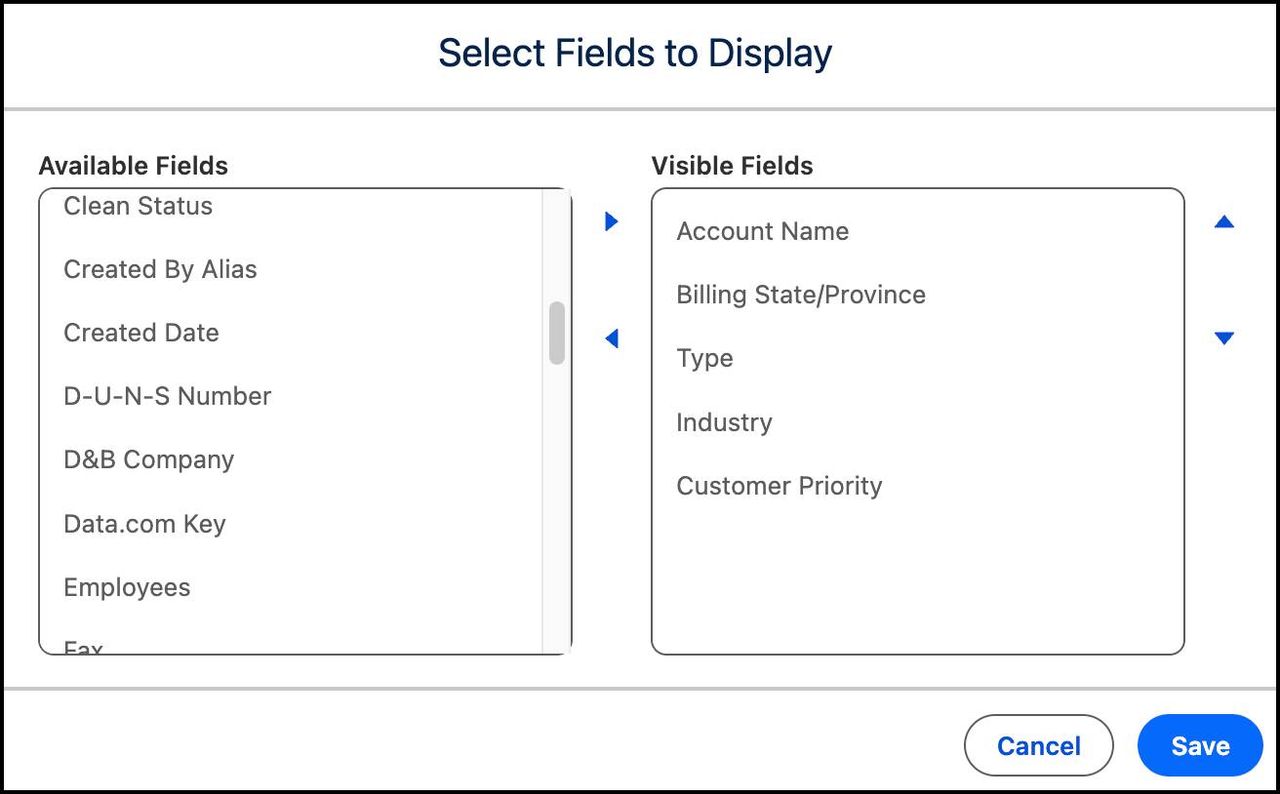
Une règle simple pour choisir les colonnes :
- Identifier : un ou deux champs qui indiquent de quel enregistrement il s'agit (nom, compte).
- Décider : les champs qui déterminent la prochaine action (étape, date de la prochaine étape, priorité).
- Agir : les champs que les utilisateurs mettent à jour le plus souvent, pour les modifier sur place (voir l'astuce 3).
- Supprimer : tout ce que personne ne lit. Cinq à sept colonnes suffisent en général.
Si vous retravaillez aussi les pages d'enregistrement, alignez les deux : les champs affichés dans la liste doivent correspondre à ceux que vous mettez en avant avec Dynamic Forms sur les pages d'enregistrement.
Astuce 3 : modifier les enregistrements en ligne au lieu d'exporter
La modification en ligne est le plus grand gain de temps des vues de liste. Selon le guide Trailhead sur les vues de liste (en anglais), l'utilisateur survole une cellule : une icône de crayon indique que le champ est modifiable, une icône de cadenas qu'il ne l'est pas. Il saisit la nouvelle valeur, appuie sur Entrée, puis clique sur Enregistrer. Il peut aussi sélectionner plusieurs enregistrements et mettre à jour le même champ sur tous en une seule fois.
Avant de généraliser la modification en ligne, vérifiez ces points :
- Sécurité au niveau du champ : un utilisateur ne peut modifier que les champs autorisés par son profil ou ses ensembles d'autorisations. Si une colonne affiche un cadenas, revoyez les accès plutôt que d'accorder des droits de modification larges. Nos conseils sur les ensembles d'autorisations expliquent comment garder ces accès propres.
- Règles de validation et automatisations : un enregistrement en ligne déclenche les mêmes règles et flux qu'un enregistrement depuis la page, testez donc une mise à jour en masse sur quelques enregistrements d'abord.
- La visibilité s'applique toujours : une vue de liste publique ne donne pas accès aux enregistrements ou aux champs masqués par les paramètres de partage.
Astuce 4 : utiliser Kanban et les graphiques de vue de liste pour les revues de pipeline
Toutes les revues n'exigent pas un rapport complet. Deux options d'affichage intégrées transforment une vue de liste en tableau de bord léger.
Vue Kanban. Passez de l'affichage en tableau à l'affichage Kanban avec le sélecteur d'affichage. La première fois, choisissez un champ numérique ou devise à totaliser (par exemple Montant) et un champ Regrouper par pour créer les colonnes (par exemple Étape). Les cartes conservent les filtres et les colonnes de la liste, et faire glisser une carte vers une autre colonne met à jour l'enregistrement. Kanban signale aussi les enregistrements qui demandent de l'attention : tâches en retard, aucune activité ouverte ou aucune activité depuis 30 jours.
Graphiques de vue de liste. Cliquez sur l'icône des graphiques, puis sur l'engrenage pour créer un Nouveau graphique. Vous choisissez le type de graphique, le type d'agrégation (Somme, Nombre ou Moyenne), le champ à agréger et le champ de regroupement. Les graphiques sont liés à l'objet : un graphique créé sur les opportunités apparaît dans toutes les vues de liste d'opportunités auxquelles vous avez accès, sauf Récemment visualisé (module Trailhead, en anglais).
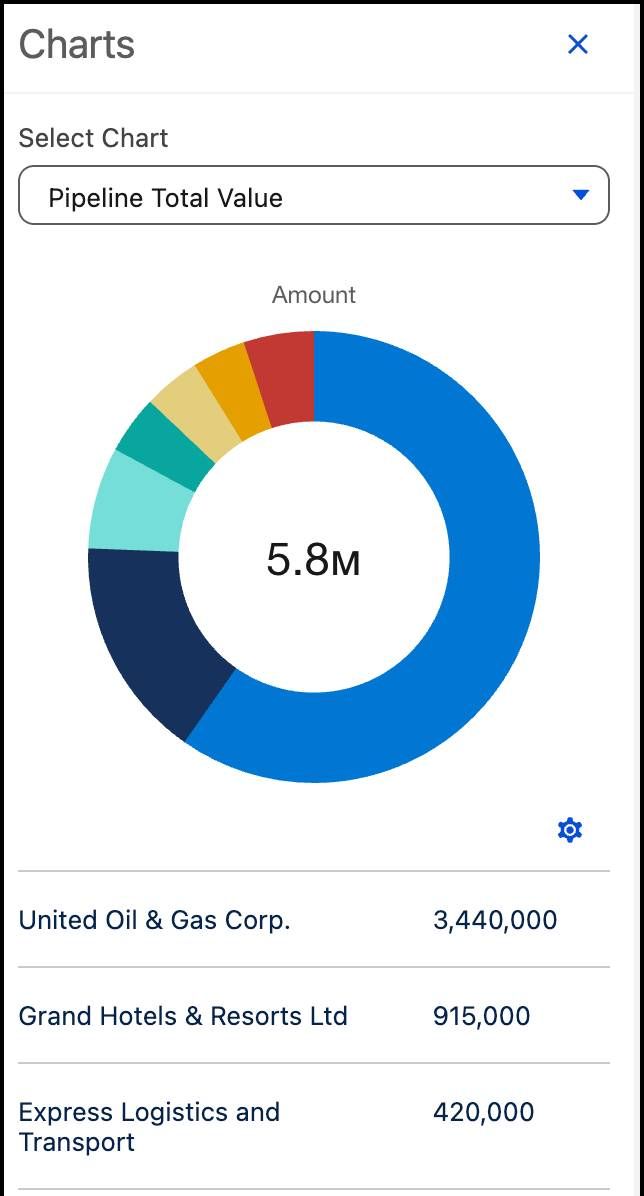
Choisissez Kanban si votre équipe fait avancer les enregistrements d'étape en étape pendant une réunion. Choisissez un graphique de vue de liste si vous avez seulement besoin d'un total ou d'une répartition rapide à côté de la liste. Pour les tendances, les comparaisons dans le temps ou les exports pour la direction, passez aux rapports : nos astuces pour les rapports Salesforce couvrent l'étape suivante.
Astuce 5 : épingler, partager et faire le ménage
Les bonnes vues se perdent quand personne ne sait où elles sont, et les mauvaises se multiplient.
- Épingler la vue par défaut : chaque utilisateur peut épingler une vue de liste pour que l'onglet de l'objet s'ouvre dessus au lieu de Récemment visualisé. L'épinglage ne concerne que son propre espace de travail : montrez-le aux équipes dès l'onboarding.
- Partager à bon escient : pour les vues d'équipe, partagez avec un groupe public ou un rôle plutôt qu'avec « tous les utilisateurs » quand le contenu est propre à une équipe.
- Utilisateurs de console : dans les applications de console Lightning, la vue fractionnée (en anglais) garde une liste d'un côté de l'écran pendant que l'agent traite les enregistrements dans des onglets, ce qui convient bien aux files de requêtes dans Service Cloud.
- Faire le tri deux fois par an : listez les vues publiques par objet, fusionnez les doublons et supprimez celles que personne n'utilise. Nommez les vues d'équipe avec un préfixe clair (par exemple « VENTES – » ou « SUPPORT – ») pour qu'elles se regroupent.
Que faire maintenant : déployer vos vues de liste en une semaine
- Jour 1 : demandez à chaque responsable d'équipe les trois questions auxquelles il répond chaque matin.
- Jour 2 : créez une vue de liste par question, avec des filtres stables et une logique de filtrage.
- Jour 3 : définissez les colonnes selon la règle identifier, décider, agir, et testez la modification en ligne dans une sandbox ou sur quelques enregistrements.
- Jour 4 : ajoutez une vue Kanban ou un graphique pour la revue hebdomadaire du pipeline ou du backlog.
- Jour 5 : partagez les vues avec les bons groupes, montrez aux utilisateurs comment les épingler et supprimez les vues publiques obsolètes.
Les vues de liste sont une petite fonctionnalité qui pèse lourd sur l'adoption : quand l'écran du matin affiche déjà les bons enregistrements, les utilisateurs arrêtent d'exporter et mettent à jour Salesforce directement. Si votre configuration Sales Cloud ou Service Cloud est devenue confuse, nos services Salesforce Sales Cloud vous aident à repenser vues de liste, pages et accès en une seule passe.