

Beaucoup d'organisations Salesforce partagent le même problème discret : quelques flux sur Opportunité ou Requête qui se déclenchent à chaque sauvegarde, mettent à jour deux fois le même enregistrement et s'exécutent dans un ordre que personne n'a choisi. Les utilisateurs le ressentent comme des sauvegardes lentes, les admins comme des tickets « qui a modifié ce champ ? ». Ces bonnes pratiques pour chaque flux déclenché par un enregistrement règlent l'essentiel avec des paramètres que vous avez déjà, sans code.
Ce guide s'adresse aux admins et responsables ops qui gèrent l'automatisation sur Sales Cloud ou Service Cloud. Chaque conseil s'accompagne d'étapes concrètes à appliquer dès cette semaine.
Conseil 1 : utiliser les mises à jour rapides des champs pour le même enregistrement
Lorsque vous créez un flux déclenché par un enregistrement, l'élément Démarrer vous demande d'optimiser pour les Mises à jour rapides des champs (Fast Field Updates) ou pour les Actions et enregistrements associés (Actions and Related Records). Ce choix compte plus qu'il n'y paraît.
- Mises à jour rapides des champs (avant enregistrement) : le flux s'exécute avant l'écriture en base de données. Il peut modifier les champs de l'enregistrement déclencheur et afficher des erreurs personnalisées. Trailhead parle de performances optimales, car la base de données est très peu sollicitée (prise en main des flux déclenchés).
- Actions et enregistrements associés (après enregistrement) : le flux s'exécute une fois l'enregistrement sauvegardé. À utiliser pour créer, mettre à jour ou supprimer d'autres enregistrements, appeler des sous-flux ou envoyer des alertes e-mail.
Les architectes Salesforce sont clairs : les mises à jour de champs sur le même enregistrement relèvent d'une automatisation avant enregistrement, pas d'un flux après enregistrement, car la logique avant enregistrement modifie les valeurs en mémoire et évite une sauvegarde supplémentaire. Leur guide de décision sur l'automatisation par déclencheur (en anglais) signale aussi une limite à anticiper : un flux avant enregistrement ne peut pas appeler de sous-flux ni d'Apex invocable.
Avant / après, concrètement :
- Avant : un flux après enregistrement sur Opportunité utilise un élément Mettre à jour des enregistrements pour renseigner un champ « Région » sur le même enregistrement, ce qui provoque une seconde sauvegarde.
- Après : la même logique passe dans un flux en mises à jour rapides des champs, avec un élément Affectation sur l'enregistrement déclencheur. Une seule sauvegarde, aucune récursivité.
Conseil 2 : laisser les conditions d'entrée faire le tri
L'exécution de flux la moins coûteuse est celle qui ne démarre jamais. Les conditions d'entrée de l'élément Démarrer décident si le flux s'exécute, et le blog Salesforce Admins (en anglais) recommande de les définir pour que les enregistrements non concernés n'entrent jamais dans le flux.
Pour les flux déclenchés à la mise à jour, soignez le second réglage. L'option Uniquement lorsqu'un enregistrement est mis à jour pour remplir les conditions requises fait tourner le flux quand l'enregistrement passe de « non conforme » à « conforme », et non à chaque modification suivante. Le module Trailhead créer un flux déclenché par un enregistrement l'utilise pour créer un contrat une seule fois lorsqu'une opportunité est gagnée.
Checklist rapide pour chaque flux :
- Le déclencheur est-il aussi étroit que possible (création seule, mise à jour seule, ou les deux) ?
- Les conditions d'entrée filtrent-elles sur les valeurs qui comptent vraiment (étape, statut, type d'enregistrement) ?
- Pour une mise à jour, le flux doit-il s'exécuter seulement quand l'enregistrement remplit les conditions pour la première fois ?
- Un élément Décision placé juste après Démarrer fait-il un travail que les conditions d'entrée pourraient faire ?

Si vous cartographiez plusieurs flux sur le même objet, dessinez d'abord la logique sur un tableau : quelle modification de champ lance quel flux, et quels flux touchent les mêmes champs. Les chevauchements apparaissent vite sur papier.
Conseil 3 : maîtriser l'ordre d'exécution avec l'explorateur de déclencheurs de flux
Quand trois flux s'exécutent sur le même objet et le même événement, leur ordre change le résultat. L'explorateur de déclencheurs de flux (Flow Trigger Explorer) affiche tous les flux déclenchés par un enregistrement pour un objet et un déclencheur donnés, regroupés selon leur moment d'exécution : avant enregistrement, après enregistrement, en asynchrone ou planifié (découvrir l'explorateur de déclencheurs de flux).
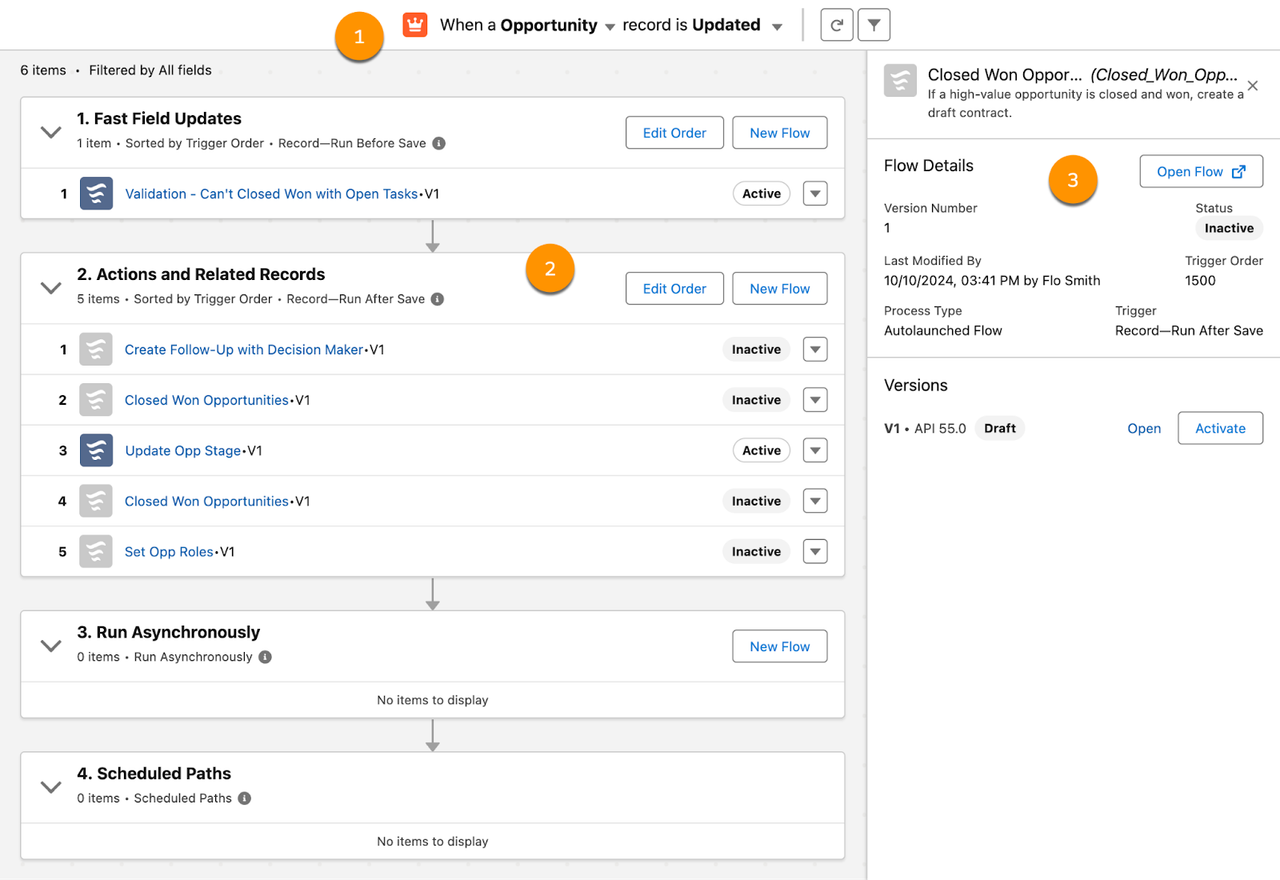
Ouvrir l'outil et définir l'ordre :
- Dans Configuration, ouvrez Flux puis cliquez sur Flow Trigger Explorer à côté de Nouveau flux. Vous pouvez aussi l'ouvrir depuis l'élément Démarrer d'un flux ou depuis le Gestionnaire d'objets, rubrique Déclencheurs de flux.
- Choisissez l'objet et le déclencheur (création, mise à jour ou suppression).
- Passez en revue chaque groupe. L'ordre à l'intérieur du groupe asynchrone n'est pas garanti.
- Cliquez sur Modifier l'ordre, faites glisser les flux dans la bonne séquence, puis cliquez sur Mettre à jour.
Quand vous saisissez les valeurs d'ordre de déclenchement dans les propriétés du flux, laissez des écarts (10, 20, 30). Le guide des architectes le recommande pour pouvoir insérer un nouveau flux plus tard sans tout renuméroter.
Conseil 4 : choisir combien de flux par objet, puis s'y tenir
Il n'existe pas de chiffre idéal. Selon les architectes Salesforce, regrouper toute la logique dans un seul flux par objet n'a pas d'impact majeur sur les performances, et l'ordre de déclenchement rend la séparation en plusieurs flux gérable. Ce qui coûte cher, c'est l'incohérence.
Choisissez un seul flux par objet et par déclencheur si :
- un seul admin gère l'objet et les évolutions sont rares ;
- la logique est courte et lisible sur un seul canevas.
Choisissez plusieurs petits flux si :
- plusieurs équipes (sales ops, service ops) gèrent des règles différentes sur le même objet ;
- vous voulez activer, tester ou annuler une règle sans toucher aux autres.
Dans tous les cas, gardez l'automatisation d'un objet principalement dans un seul outil. Le guide des architectes conseille de choisir Apex ou Flow par objet pour simplifier le débogage, tout en permettant aux flux d'appeler de l'Apex invocable pour la logique complexe.
Conseil 5 : déboguer comme l'utilisateur réel et surveiller les chemins planifiés
Beaucoup de tickets « le flux marche pour moi » sont des problèmes d'autorisations. Dans les Paramètres d'automatisation des processus, activez l'option permettant aux admins de déboguer les flux en tant qu'autres utilisateurs, puis utilisez Exécuter le flux en tant qu'autre utilisateur dans la fenêtre de débogage. Le blog Salesforce Admins montre comment cela révèle les problèmes de sécurité au niveau du champ, d'ensembles d'autorisations et de partage avant vos utilisateurs.
Les chemins planifiés méritent la même attention. Le même article prévient que les longues attentes augmentent le risque d'échec : un chemin planifié échoue si l'utilisateur déclencheur est désactivé ou si la limite d'entretiens en attente est atteinte. Préférez des délais courts et documentez le responsable de chaque flux planifié. Pour gérer les échecs, consultez notre guide sur la gestion des erreurs Flow Salesforce avec les chemins d'erreur.
Que faire maintenant : une revue d'une heure de vos flux déclenchés
- Listez les flux déclenchés par un enregistrement sur vos deux objets les plus sollicités (souvent Opportunité et Requête) dans l'explorateur de déclencheurs de flux.
- Basculez en mises à jour rapides des champs tout flux après enregistrement qui ne modifie que l'enregistrement déclencheur.
- Resserrez les conditions d'entrée et passez les flux de mise à jour en « uniquement lorsque l'enregistrement remplit les conditions » quand l'action ne doit avoir lieu qu'une fois.
- Ordonnez les flux avec des écarts (10, 20, 30) et notez cet ordre dans la description de chaque flux.
- Testez en tant que véritable utilisateur commercial ou service client grâce au débogage en tant qu'utilisateur, puis déployez.
- Vérifiez la combinaison flux et règles de validation sur le même objet : si une règle dépend d'un champ renseigné par un flux, testez les deux ensemble. Nos conseils sur les règles de validation Salesforce expliquent comment garder des règles lisibles.
Conclusion
Les flux déclenchés par un enregistrement sont la colonne vertébrale de l'automatisation Salesforce, et quelques paramètres décident s'ils restent rapides et prévisibles. Avant enregistrement pour les mises à jour du même enregistrement, conditions d'entrée strictes, ordre d'exécution explicite et tests en tant qu'utilisateurs réels : de quoi supprimer la plupart des sauvegardes lentes et des modifications de champs inattendues.
Si votre organisation a accumulé un enchevêtrement de flux sur Sales Cloud ou Service Cloud, ASC Digital peut auditer votre automatisation et vous aider à la consolider dans une conception propre et documentée.