

Une chargée de compte a un rendez-vous client à 9 h 30. À 9 h 20, assise dans un café, elle ouvre le CRM sur son ordinateur portable, passe en revue trois opportunités, fait défiler les notes et tente de se rappeler qui est le nouveau contact au service financier. Dix minutes suffisent rarement, et de nombreuses réunions commencent par un classique « rappelez-moi où nous en sommes ». Si vous souhaitez connecter Claude à votre CRM, la préparation de réunion est l'une des tâches initiales les plus utiles à lui confier : l'assistant IA analyse la fiche compte, la résume en clair et consigne le compte-rendu après l'échange.
Ce guide pratique explique comment mettre cela en place avec Ostrata, le CRM piloté par l'IA pour les PME, et son connecteur MCP. L'entreprise prise en exemple est un cas illustratif et non un témoignage client : un prestataire de services informatiques gérés (MSP) français de huit personnes dont deux chargés de compte rendent visite aux clients sur le terrain chaque semaine.
Pourquoi connecter Claude à votre CRM via le MCP
Le Model Context Protocol (MCP) est un standard ouvert permettant de relier des applications d'IA à des systèmes externes. Sa présentation officielle le compare à un port USB-C pour l'IA : une méthode standardisée permettant à des outils comme Claude ou ChatGPT d'accéder aux données et de déclencher des actions. Pour un CRM, cela signifie que l'assistant ne travaille plus à partir de simples copier-coller dans le tchat : il interroge directement les enregistrements en temps réel.
Le connecteur MCP Ostrata met à disposition 29 outils couvrant l'exploration, les enregistrements, le schéma, l'importation, les pièces jointes et les notes. Pour préparer un rendez-vous, seule une poignée d'entre eux compte :
- search_records et get_record pour trouver l'entreprise, ses opportunités et ses contacts.
- list_related_records pour récupérer les enregistrements enfants liés à un compte.
- query_notes pour consulter les notes d'un enregistrement, de la plus récente à la plus ancienne.
- create_note pour enregistrer le compte-rendu de réunion.
- draft_email_to_contact et send_email pour préparer un e-mail de relance, envoyé depuis le compte Gmail du propriétaire de la connexion.
La page d'accueil d'Ostrata mentionne Claude, ChatGPT et d'autres clients MCP comme étant compatibles. Ce guide s'appuie sur Claude car la configuration y est documentée pas à pas dans la documentation de l'API Ostrata.
Étape 1 : Créer votre connexion MCP personnelle dans Ostrata
Chaque membre crée sa propre connexion ; il n'y a pas de clé d'équipe partagée. Dans notre scénario, chaque chargé de compte effectue cette manipulation une seule fois :
- Dans Ostrata, ouvrez Espace personnel → MCP et créez une connexion.
- Copiez immédiatement vos identifiants. Le centre d'aide précise que la clé omk_ ainsi que le Client ID (omc_…) et le Client Secret (ocs_…) OAuth ne s'affichent qu'une seule fois.
- Conservez-les dans votre gestionnaire de mots de passe, et non dans un document partagé.
Qui est concerné par cette configuration :
- Les chargés de compte et commerciaux : créent leur propre connexion ; l'assistant voit exactement ce que leur profil de permissions autorise dans Operations, ni plus ni moins.
- Les administrateurs : maintiennent les profils de permissions à jour, car toute modification de profil s'applique dès la requête MCP suivante. Les outils d'importation nécessitent un profil d'administrateur d'espace de travail.
- Les managers : bénéficient d'une attribution fiable, puisque les enregistrements créés via le MCP sont attribués au membre propriétaire de la connexion.
Chaque connexion appartient au membre et peut être révoquée : si une clé est compromise, il suffit de la révoquer et d'en générer une nouvelle.
Étape 2 : Ajouter Ostrata comme connecteur personnalisé dans Claude
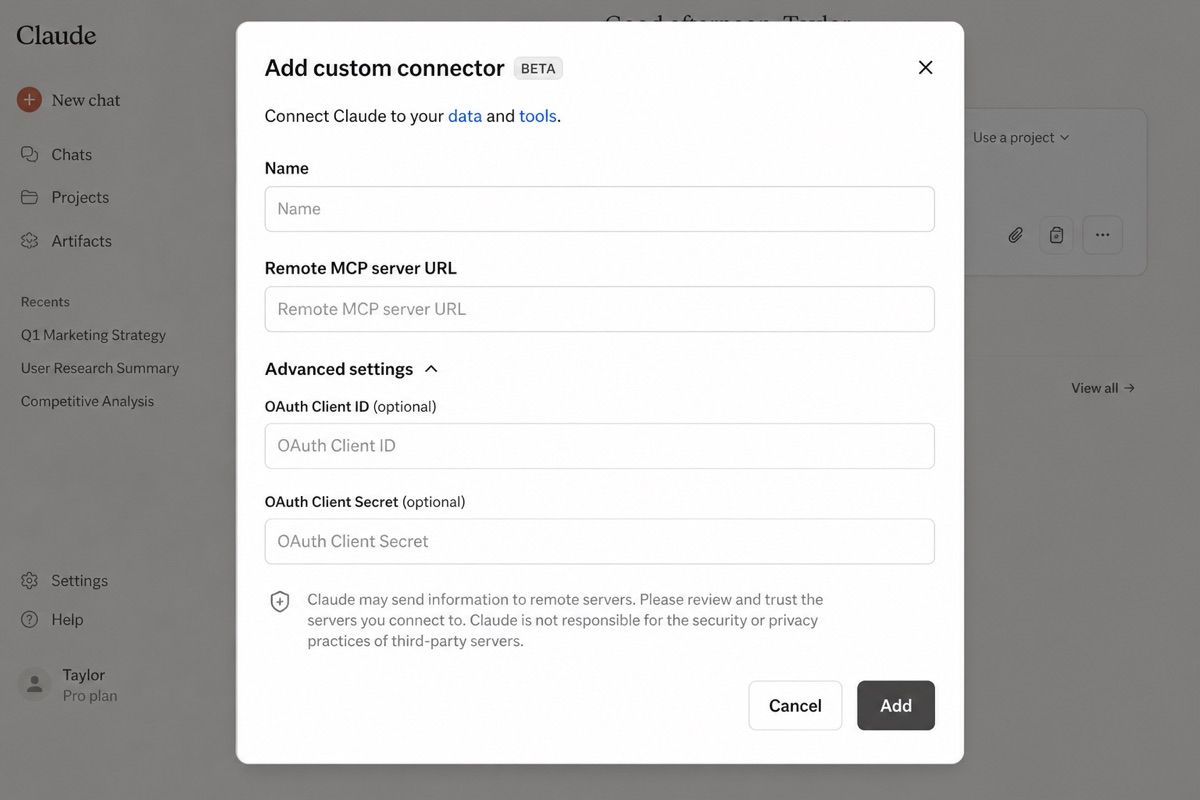
Sur l'application de bureau et la version web de Claude, Ostrata utilise OAuth. Les étapes ci-dessous combinent la documentation d'Ostrata et l'article d'aide de Claude Débuter avec les connecteurs personnalisés via MCP distant :
- Dans Claude, ouvrez les paramètres des Connecteurs et choisissez Ajouter un connecteur personnalisé.
- Saisissez un nom (par exemple « Ostrata ») et l'URL du serveur MCP distant https://ostrata.io/api/mcp.
- Ouvrez les Paramètres avancés et collez le Client ID et le Client Secret OAuth depuis Espace personnel → MCP.
- Cliquez sur Ajouter, puis connectez-vous à Ostrata dans la fenêtre de navigateur ouverte par Claude. Cette connexion associe la session à votre profil utilisateur dans l'espace de travail.
- Dans une nouvelle conversation, cliquez sur +, ouvrez Connecteurs et assurez-vous qu'Ostrata est bien activé.
Les détails de l'abonnement ont leur importance. Le centre d'aide de Claude indique que les connecteurs personnalisés sont disponibles avec les forfaits Free, Pro, Max, Team et Enterprise, mais les utilisateurs Free sont limités à un seul connecteur personnalisé. Sur les forfaits Team et Enterprise, un propriétaire ajoute le connecteur dans les paramètres de l'organisation, puis chaque membre se connecte individuellement.
Les développeurs qui préfèrent Claude Code peuvent utiliser directement la clé omk_ en tant que jeton Bearer :
```
claude mcp add --transport http ostrata https://ostrata.io/api/mcp --header "Authorization: Bearer omk_YOUR_KEY"
```
Si Claude Code renvoie une erreur 401, le centre d'aide Ostrata liste les causes fréquentes : un mauvais préfixe Bearer, une clé révoquée ou une URL non-HTTPS.
Étape 3 : Exécuter une préparation de réunion en cinq minutes avec Claude
Le cas d'usage préparation de rendez-vous client propre à Ostrata décrit une routine de cinq minutes : trouver l'entreprise, vérifier la phase et la dernière note de chaque opportunité en cours, passer en revue les changements récents et repérer les éléments manquants (comme un contact juridique ou sponsor absents). Une fois le connecteur activé, le chargé de compte demande la même chose à Claude en un seul message, par exemple :
« À l'aide d'Ostrata, prépare un brief pour mon rendez-vous avec [entreprise] : opportunités en cours avec leur phase et leur montant, les trois dernières notes, les contacts associés avec leurs rôles, et tout ce qui pourrait manquer pour prendre une décision. »

Claude recherche alors les enregistrements, lit les notes et renvoie un brief synthétique. Dans notre scénario, le chargé de compte vérifie trois points avant de s'y fier :
- L'exhaustivité : le brief mentionne-t-il un décideur et un contact financier, ou seulement le responsable informatique ?
- La fraîcheur des données : la dernière note est-elle antérieure à l'invitation de la dernière réunion ? Si oui, demandez ce qui a changé.
- Les chiffres : pour les totaux, Claude doit s'appuyer sur des comptages exacts. La documentation d'Ostrata recommande d'utiliser count_records plutôt que search_records pour les questions du type « combien », car les résultats de recherche sont limités à 50 par page.
Gardez toujours une supervision humaine. Le brief est un résumé de ce qui se trouve dans le CRM ; si les notes sont succinctes, le brief le sera aussi.
Étape 4 : Consigner le compte-rendu et relancer depuis la même conversation
La véritable valeur de cette routine se révèle après la réunion. Dans le train du retour, la chargée de compte saisit quelques lignes dans la même conversation Claude : décisions, objections, prochaine étape et date. Elle demande ensuite à Claude de les enregistrer sous forme de note sur l'opportunité et de rédiger un e-mail de relance destiné au contact.

Quelques règles issues de la documentation sur les notes Ostrata encadrent cette étape :
- Les notes ne peuvent plus être modifiées après publication. Ajoutez une nouvelle note pour en corriger une autre, alors relisez bien le brouillon de Claude avant enregistrement.
- Les notes sont rattachées à l'enregistrement. Toute personne pouvant ouvrir l'enregistrement peut les lire ; toute personne pouvant le modifier peut en ajouter ou en supprimer.
- Les outils de réunion publient des notes Système. Les notes issues des générateurs de compte-rendu, des intégrations ou de l'API apparaissent sous le statut Système et ne sont donc pas attribuées à un collaborateur.
Pour les e-mails, draft_email_to_contact prépare le message et send_email l'envoie depuis le compte Gmail du propriétaire de la connexion. Une règle d'équipe avisée consiste à s'en tenir à la « rédaction de brouillons uniquement » pendant les premières semaines. De plus, Claude demande votre autorisation avant d'exécuter un outil, sauf si vous choisissez Toujours autoriser. Le centre d'aide de Claude recommande de ne réserver cette option qu'aux outils auxquels vous faites toute confiance pour s'exécuter sans supervision, et de désactiver les outils d'écriture lorsque vous utilisez la fonction Recherche (Research), car celle-ci peut appeler les outils du connecteur sans validation préalable.
Que faire dès maintenant : une checklist de déploiement
Pour une petite équipe commerciale, un déploiement sur deux semaines est tout à fait réalisable :
- Jour 1 : vérifiez que le profil de permissions de chaque commercial dans Ostrata couvre les Contacts, Entreprises, Opportunités (Deals) et notes, sans donner accès à ce qu'ils ne doivent pas voir.
- Jour 2 : chaque commercial crée une connexion MCP personnelle et ajoute le connecteur personnalisé dans Claude.
- Jours 3 à 5 : testez le prompt de préparation sur trois vrais rendez-vous à venir et comparez le brief avec ce que sait le commercial.
- Semaine 2 : ajoutez l'étape d'après-rendez-vous : la note d'abord, puis l'e-mail de relance sous forme de brouillon.
- Fin de la semaine 2 : mettez-vous d'accord sur un modèle de note court (décision, objection, prochaine étape, date) afin que les futurs briefs restent vraiment utiles.
Avant et après, en résumé :
- Avant : dix minutes à naviguer d'un enregistrement à l'autre, des notes oubliées dans un carnet, des relances rédigées de mémoire le lendemain.
- Après : un brief généré en un seul message, le compte-rendu enregistré sous forme de note dans le train, et un brouillon de relance prêt avant même le retour au bureau.
Deux points pratiques pour les acheteurs français : Ostrata précise que les enregistrements sont hébergés dans l'UE et exploités depuis Paris, et la page des tarifs Ostrata affiche une offre unique incluant le MCP, à partir de 17,10 € HT par utilisateur et par mois en facturation annuelle, avec un essai gratuit de 30 jours pour un utilisateur.
Connecter Claude à votre CRM ne revient pas simplement à ajouter une fenêtre de tchat supplémentaire. Cela transforme la préparation et le suivi de rendez-vous en une routine automatisée qui lit et écrit dans les mêmes enregistrements que ceux utilisés par toute l'équipe, dans le respect des accès de chacun. Commencez par un premier cas d'usage, gardez le contrôle sur les actions d'écriture et investissez dans des notes de qualité : ce sont elles qui font la valeur du prochain brief. Si vos données résident encore dans des tableurs, notre guide de migration d'Excel vers un CRM est une première étape idéale, et notre guide sur la capture des leads Web dans Ostrata couvre le volet inbound. Pour vous aider à concevoir vos profils de permissions, vos prompts et vos modèles de notes, nos services d'intégration Ostrata et notre équipe de conseil en agents IA peuvent vous accompagner dans la mise en place.